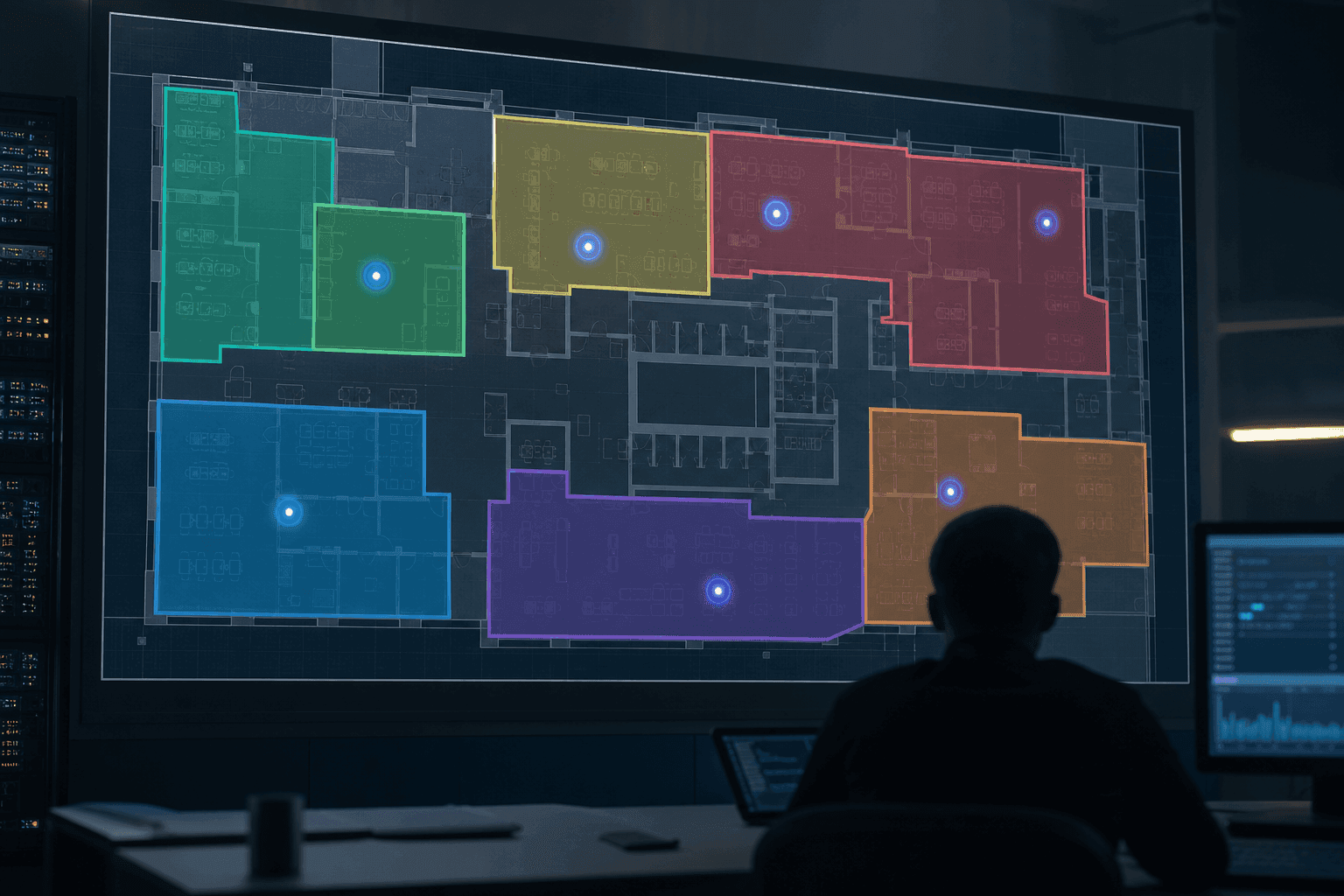
实时定位(RTLS)第一天开起来,现场最常见的反应不是赞叹,而是一个问题。图纸上浮出小点,真的在动。人走,点也走。然后大约五分钟后,负责人问:"那这个能用来干什么?"
这问得很对,因为坐标本身不是信息。某个标签在图上某个位置,如果系统不知道那个位置是物料堆放区、通行道还是禁入区,它什么也告诉不了你。
所以在 ORBRO OS 里开始定位,第一件事不是开标签,而是在图纸上画线。
"ORBRO OS 的故事"本篇讲平台上最厚的一类:十个定位应用。先说一句:十个里有九个都跑在第一个应用画的线上。
I. 画线的应用 — Zone Manager
Zone Manager 是在图纸上画运营区域(Zone)的应用。矩形、多边形、自由笔、移动与旋转、橡皮、撤销等八种工具,让你画出想要的形状并命名。做出来的不是图上的一幅画,而是坐标多边形数据。
为了有点规模感,举个实数:我们自己办公区的一层就登记了33个区域。会议室、咖啡区、展厅、过道,每个在运营上需要分开看的单元就一个。
关键在于,这些区域不挑图纸类型。室内矢量图、城市地图上的室外广场、工业现场的航拍图,画区域的方式完全一样。也就是说,室内和室外可以用同一套语法处理。
Zone Manager 是 ORBRO OS 里唯一关不掉的应用。每个工作区都可以把不需要的应用停用、从屏幕上清掉,只有它的开关是锁住的。因为剩下九个都靠它产生的数据活着。
再加一条实务建议:区域名字一开始就要认真取。后面发告警时,区域名会直接进到短信正文里。"已进入 Zone 07"和"已进入三线冲压危险区",对凌晨两点收到短信的人来说是完全不同的两句话。
II. 有了区域,就开始数
区域一定义好,第一个问题就来了:现在里面有几个人。
Zone Counting 给答案。指定区域和追踪类别后,它用卡片展示当前人数和累计人数,并把随时间的变化画成曲线。这个应用的诀窍是:同一个区域可以挂多个。在一个咖啡区分别登记"人数统计"和"资产数统计",就能用两种眼光同时看同一个空间。
第二个问题是方向。有些地方,进了几个、出了几个比里面有几个更重要。
In-out Tracking 在区域内画一条基准线,指定哪一边是IN、哪一边是OUT。跨过这条线的对象按方向分为进场和离场,从0点到24点按时段堆成柱状图。适用于出入口、闸机、过道这类有人流穿过的位置。
Reverse Tracking 用同一条基准线,目的却相反。定好正常的通行方向,它只抓逆行的。逆行单行通道的叉车、从出口弯道逆向进入的车辆。正常流不记,只留下不对的,所以"记录在积累"本身就已经是告警。
这里有一个必须点出的陷阱。把基准线的方向设反了,结果会整体翻转。 进场算成离场,逆行算成正常通行。系统不报错,只会安静地给你一个错答案。我们建议安装完立即安排人亲自走一遍,确认方向对不对。五分钟的活,能救回好几个月的数据。
III. 区域也会告警
数完之后是提醒。
Alert Zone 结构最简单。把一个区域和一个目标类别连起来,目标一进区域就报警。不用搭复杂的条件表达式,所以可以直接挂到禁入区、管控区、危险设备周边这类"不能进的地方"。发生记录按时间堆积,可导出Excel。
Zone Effect 提醒的方式不同。不是短信也不是弹窗,而是直接改地图。条件成立时,该区域在图纸上闪烁或变暗。盯管控屏的人不用读告警列表,只需看地图上闪的那块。可以设固定时长(比如五秒),也可以设成条件解除前一直保持。
这两个应用的差异,就是 ORBRO OS 处理告警的方式:紧急的用声音和震动,状态的用屏幕颜色。两者全塞进同一个告警列表,最后结果是没人看列表。
再补一句:Zone Effect 响应的"条件"并不是只存在于定位应用里的概念。ORBRO OS 的条件分为紧急、警告、注意、关注、正常五级,一个条件会同时走告警、屏幕效果、处置流程三个分支。这个结构在讲AI应用的那篇里会详细看。
IV. 事后才问的问题
管控一半是实时,另一半是事后。出事时、库存不见时、想优化动线时,需要的不是现在,而是当时。
Timeline 以一个标签为中心回溯一整天。它用时间轴图展示该标签在什么时间处于哪个区域,并把各区域停留了多久整理成Excel。因为是区域级的履历,读起来很直观。
Record 更细。名字容易被误以为是录像,但 Record 存的是位置数据。指定空间和时间,录1小时到12小时,之后就能在地图上回放那段时间的移动,还能调倍速。因为是坐标级而不是区域级,连在区域边界内部具体怎么走的都能看到。
两者的关系可以这么总结:在哪里待了多久看 Timeline,怎么移动的看 Record。 事故调查里一般两个一起看。
Heatmap 看的不是个体而是空间。指定时间段,它把这段时间里活动集中的位置用密度在图纸上涂出来。可以按时间区间分开回放,也可以把变化导成GIF。哪条通道真的拥挤、设备前面人站了多久,这类光看图纸看不出来的事就在这里显现。
不过 Heatmap 的查询范围是含当日的最近8天。如果需要月度对比,就得安排定期导出、单独保存的运维动作。这是没必要隐瞒的限制,所以提前说清楚。
V. 需要身份的那一刻 — Access
前面九个应用有一个共同点:不问你是谁。位置数据只按标签和类别运行,不去核实那个人具体是哪一位。对人数统计和动线分析而言,这样反而更好。
但确实有一个时刻非得有身份不可:门禁管理。
Access 处理认证事件。门禁设备上发生认证时,它记下谁在何时通过了哪道门,并按用户统计首次进入时间、最后进入时间、总停留时长、进出次数。可以按用户、组、门禁策略筛选查看。
电梯联动也由这个应用负责。登记好联动规则,门禁认证的同时就会呼叫去对应楼层的轿厢。不需要人去按按钮。
In-out Tracking 和 Access 乍一看很像,但性质不同。In-out Tracking 不认证、只数人流;Access 靠认证留下身份。 广场的流动人口归前者,办公室的进出台账归后者。把两者叠起来看,还能拿全楼停留时长和各区域停留时长做比对。
导入时先要定的事
没有哪个现场会把十个应用全开。实际上按这个顺序整理更快。
第一,先画区域。 选应用之前,先把图纸铺开,定好运营上需要区分的单元。这一步粗糙,后面所有结果都粗糙。
第二,把想问的问题写成句子。 "三线现在有几个人"是 Zone Counting,"闸机过了多少人"是 In-out Tracking,"谁进了危险区"是 Alert Zone。问题定下来,应用自然就定下来了。
第三,带基准线的应用,安装完必须验证。 就是上面说的方向问题。
结语
定位系统的价值,不是光看点打得多准。那些点经过的地方被赋予了什么意义,占一半。
十个应用里有九个跑在第一个应用画的线上。数也好、告警也好、回溯也好,都得先有区域才成立。所以在 ORBRO OS 里,定位导入的第一天不是发标签的那天,而是把图纸摊开、认定从这里到那里算一个区域的那天。
摄像头的事另有一篇。没人盯着也能读懂现场的四个AI应用,以及发现之后到底应该发生什么。
如果想从适合现场的区域设计开始一起推敲,欢迎联系 ORBRO。