Ngày đầu tiên bật định vị thời gian thực (RTLS), phản ứng thường gặp nhất ở hiện trường không phải lời trầm trồ mà là một câu hỏi. Các điểm hiện lên trên bản vẽ và di chuyển thật. Người bước thì điểm cũng bước. Rồi khoảng năm phút sau, người phụ trách hỏi: "Vậy cái này dùng để làm gì?"
Câu hỏi chính đáng, vì toạ độ tự nó không phải thông tin. Việc một thẻ đang ở một điểm nào đó trên bản vẽ không nói được gì, trừ khi hệ thống biết điểm đó là khu tập kết vật liệu, lối đi, hay khu cấm vào.
Vì vậy, việc đầu tiên khi bắt đầu định vị trong ORBRO OS không phải bật thẻ lên, mà là vẽ đường trên bản vẽ.
Bài này trong "Câu chuyện ORBRO OS" nói về nhóm dày nhất của nền tảng: mười ứng dụng định vị. Nói trước luôn: chín trong mười ứng dụng chạy trên những đường do ứng dụng đầu tiên vẽ ra.
I. Ứng dụng vẽ đường — Zone Manager
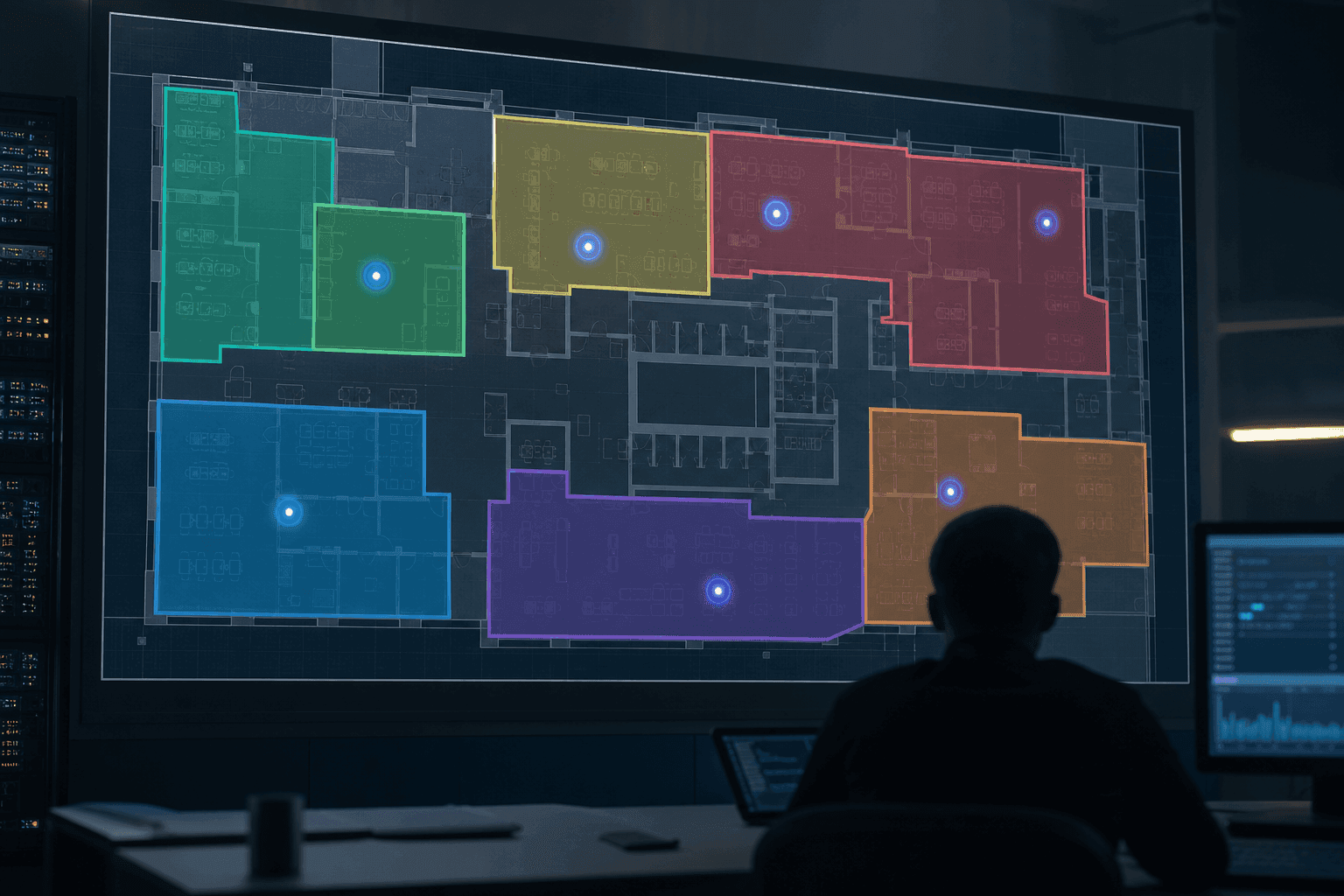
Zone Manager vẽ các khu vực vận hành (Zone) trên bản vẽ. Tám công cụ — hình chữ nhật, đa giác, bút vẽ tay, di chuyển, xoay, cục tẩy, hoàn tác — cho phép tạo hình mong muốn và đặt tên. Thứ tạo ra không phải một hình vẽ trên bản đồ, mà là dữ liệu đa giác toạ độ.
Để có cảm nhận về quy mô: chỉ một tầng văn phòng của chúng tôi đã đăng ký 33 khu vực. Mỗi đơn vị cần xem riêng trong vận hành là một khu — phòng họp, khu căng-tin, showroom, lối đi.
Điều quan trọng là khu vực không kén loại bản vẽ. Bản vẽ vector trong nhà, một quảng trường ngoài trời trên bản đồ thành phố, hay ảnh chụp từ trên cao của một hiện trường công nghiệp — cách vẽ khu vực hoàn toàn giống nhau. Nghĩa là trong nhà và ngoài trời được xử lý bằng cùng một ngữ pháp.
Zone Manager là ứng dụng duy nhất không thể tắt trong ORBRO OS. Mọi workspace đều có thể tắt những ứng dụng không cần và dọn khỏi màn hình, nhưng riêng ứng dụng này có công tắc bị khoá. Vì chín ứng dụng còn lại sống bằng dữ liệu mà nó tạo ra.
Một lời khuyên thực tế: hãy đặt tên khu vực cho đúng ngay từ đầu. Về sau, khi thông báo được gửi đi, tên khu vực sẽ vào nguyên văn trong nội dung tin. "Đã vào Zone 07" và "Đã vào khu nguy hiểm máy ép dây chuyền 3" là hai thông điệp hoàn toàn khác nhau với người nhận tin lúc hai giờ sáng.
II. Có khu vực rồi thì bắt đầu đếm
Khi khu vực được định nghĩa, câu hỏi đầu tiên xuất hiện: bây giờ trong đó có bao nhiêu người.
Zone Counting trả lời câu đó. Chỉ định khu vực và nhóm đối tượng theo dõi, nó hiển thị số hiện tại và số luỹ kế dưới dạng thẻ, cùng biểu đồ biến động theo thời gian. Mục hay của ứng dụng này là có thể gắn nhiều bộ đếm vào cùng một khu vực. Đăng ký riêng "đếm người" và "đếm tài sản" trên cùng một khu căng-tin, bạn sẽ xem được cùng một không gian bằng hai con mắt cùng lúc.
Câu hỏi thứ hai là hướng. Có nơi, bao nhiêu người vào và ra quan trọng hơn bao nhiêu người đang có.
In-out Tracking vẽ một đường chuẩn bên trong khu vực và chỉ định bên nào là IN, bên nào là OUT. Đối tượng vượt qua đường đó được phân loại thành vào và ra theo hướng, rồi xếp thành biểu đồ cột theo từng giờ từ 0 giờ đến 24 giờ. Dùng ở cửa ra vào, cổng, lối đi — những điểm có luồng đi qua.
Reverse Tracking dùng cùng đường chuẩn nhưng mục đích ngược lại. Đặt hướng di chuyển bình thường, nó chỉ bắt thứ đi ngược. Xe nâng đi ngược lối một chiều, xe vào dốc chỉ dành cho xe ra. Nó không ghi luồng bình thường, chỉ giứ lại cái sai — nên việc bản ghi đang tích lũy tự nó đã là cảnh báo.
Có một cái bẫy bắt buộc phải nói. Đặt hướng đường chuẩn ngược lại thì kết quả đảo toàn bộ. Vào thành ra, đi ngược thành đi bình thường. Hệ thống không báo lỗi, nó im lặng trả về một câu trả lời sai. Chúng tôi khuyến nghị ngay sau khi lắp đặt, cho một người đi thử qua để xác nhận hướng đúng. Năm phút việc cứu được dữ liệu của nhiều tháng.
III. Khu vực cũng biết cảnh báo
Sau đếm là báo.
Alert Zone có cấu trúc đơn giản nhất. Nối một khu vực với một nhóm đối tượng, đối tượng đó vừa vào khu vực là có cảnh báo. Không phải dựng biểu thức điều kiện phức tạp, nên có thể gắn trực tiếp vào khu cấm vào, khu kiểm soát, quanh thiết bị nguy hiểm — những chỗ "không được vào". Bản ghi phát sinh tích theo thời gian và xuất được ra Excel.
Zone Effect cảnh báo theo cách khác. Không phải tin nhắn hay popup, mà đổi chính bản đồ. Khi điều kiện thỏa, khu vực đó nháy hoặc tối màu trên bản vẽ. Người đang xem màn hình giám sát không cần đọc danh sách cảnh báo, chỉ cần nhìn chỗ đang nháy trên bản đồ. Có thể đặt thời lượng cố định như năm giây, hoặc giữ đến khi điều kiện được giải.
Khác biệt giữa hai ứng dụng này chính là cách ORBRO OS xử lý cảnh báo. Việc gấp thì bằng âm thanh và rung; trạng thái thì bằng màu trên màn hình. Dồn cả hai vào cùng một danh sách cảnh báo thì cuối cùng không ai đọc danh sách nữa.
Thêm một điều: "điều kiện" mà Zone Effect phản ứng không phải khái niệm chỉ tồn tại trong các ứng dụng định vị. Điều kiện trong ORBRO OS được quản lý theo năm cấp — khẩn cấp, cảnh báo, chú ý, quan tâm, bình thường — và một điều kiện được dùng đồng thời cho ba nhánh: thông báo, hiệu ứng màn hình, và quy trình ứng phó. Cấu trúc này được xem kỹ trong bài về các ứng dụng AI.
IV. Những câu hỏi đặt ra sau khi việc đã xảy ra
Một nửa của giám sát là thời gian thực, nửa còn lại là hậu kiểm. Khi có sự cố, khi hàng tồn biến mất, khi muốn cải thiện luồng di chuyển, thứ cần không phải bây giờ mà là lúc đó.
Timeline lần lại một ngày theo một thẻ. Nó cho thấy thẻ đó ở khu vực nào vào thời điểm nào dưới dạng biểu đồ trục thời gian, và xuất ra Excel thời gian lưu lại ở từng khu. Vì là lịch sử ở cấp khu vực nên dễ đọc.
Record mịn hơn. Tên dễ bị hiểu lầm là ghi hình, nhưng thứ Record lưu là dữ liệu vị trí. Chọn không gian và khoảng thời gian, ghi từ 1 đến 12 giờ, sau đó có thể phát lại chuyển động của khoảng đó trên bản đồ. Tốc độ phát điều chỉnh được. Vì làm việc ở cấp toạ độ chứ không phải cấp khu vực, bạn thấy được đối tượng đã di chuyển chính xác thế nào bên trong ranh giới khu vực.
Quan hệ giữa hai cái gói lại như sau: ở đâu và bao lâu là Timeline; di chuyển thế nào là Record. Trong điều tra sự cố, thường xem cả hai.
Heatmap xem không gian chứ không xem đối tượng. Chọn một khoảng thời gian, nó tô những chỗ hoạt động tập trung thành mật độ trên bản vẽ. Có thể phát lại theo từng khoảng thời gian, và xuất biến đổi đó thành GIF. Lối đi nào thực sự đông, người đứng trước thiết bị bao lâu — những điều chỉ xem bản vẽ không biết được sẽ lộ ra ở đây.
Tuy nhên phạm vi tra cứu của Heatmap là 8 ngày gần nhất bao gồm hôm nay. Nếu cần so sánh theo tháng, phải có quy trình xuất định kỳ và lưu riêng. Đây là giới hạn không có lý do gì phải che, nên nói trước.
V. Khoảnh khắc cần định danh — Access
Chín ứng dụng ở trên có một điểm chung: không hỏi đó là ai. Dữ liệu vị trí chỉ chạy theo thẻ và nhóm, không xác minh người đó cụ thể là ai. Với đếm người và phân tích luồng, như vậy lại tốt hơn.
Nhưng có một lúc nhất định phải có định danh: kiểm soát ra vào.
Access xử lý sự kiện xác thực. Khi xác thực diễn ra tại thiết bị kiểm soát, nó ghi ai đã qua cửa nào vào lúc nào, và tổng hợp theo từng người thời điểm vào lần đầu, lần cuối, tổng thời gian lưu lại và số lần ra vào. Có thể lọc theo người dùng, nhóm và chính sách ra vào.
Tích hợp thang máy cũng thuộc ứng dụng này. Đăng ký quy tắc liên kết thì ngay khi xác thực thành công, cabin đi đến tầng tương ứng sẽ được gọi. Một cấu trúc mà không ai phải bấm nút.
In-out Tracking và Access thoạt nhìn giống nhau nhưng bản chất khác. In-out Tracking đếm luồng mà không xác thực; Access dùng xác thực để lưu định danh. Lưu lượng người qua một quảng trường thuộc loại trước, sổ ra vào văn phòng thuộc loại sau. Chồng hai cái lại, bạn còn đối chiếu được thời gian lưu lại toàn toà nhà với thời gian lưu lại theo từng khu.
Những điều cần quyết trước khi triển khai
Không hiện trường nào bật cả mười ứng dụng. Thực tế, sắp theo thứ tự này sẽ nhanh hơn.
Thứ nhất, vẽ khu vực trước. Trước khi chọn ứng dụng, hãy đặt bản vẽ ra và quyết định những đơn vị cần phân biệt trong vận hành. Bước này làm sơ sài thì mọi kết quả về sau đều sơ sài.
Thứ hai, viết câu hỏi muốn đặt ra thành một câu văn. "Dây chuyền 3 bây giờ có bao nhiêu người" là Zone Counting; "bao nhiêu người đã qua cổng" là In-out Tracking; "ai đã vào khu nguy hiểm" là Alert Zone. Câu hỏi rõ thì ứng dụng tự rõ.
Thứ ba, ứng dụng có đường chuẩn thì phải kiểm chứng ngay sau lắp đặt. Vì vấn đề hướng đã nói ở trên.
Lời kết
Giá trị của một hệ thống định vị không chỉ do điểm được đánh chính xác tới đâu quyết định. Một nửa là ý nghĩa đã được gán cho nơi mà những điểm đó đi qua.
Chín trong mười ứng dụng chạy trên những đường do ứng dụng đầu tiên vẽ ra. Đếm, cảnh báo, lần lại — tất cả đều phải có khu vực mới thành hình. Vì vậy, trong ORBRO OS, ngày đầu tiên của một dự án định vị không phải ngày phát thẻ, mà là ngày mở bản vẽ ra và thống nhất rằng từ đây đến đó là một khu vực.
Câu chuyện về camera nằm ở bài khác: bốn ứng dụng AI đọc hiện trường mà không cần ai ngồi xem, và một bài về việc thực sự phải xảy ra điều gì sau khi phát hiện.
Nếu muốn cùng xem xét thiết kế khu vực phù hợp cho hiện trường của bạn, hãy liên hệ ORBRO.